Neste artigo
Este artigo faz parte do guia Smart TV: guia de compra completo para 2026.
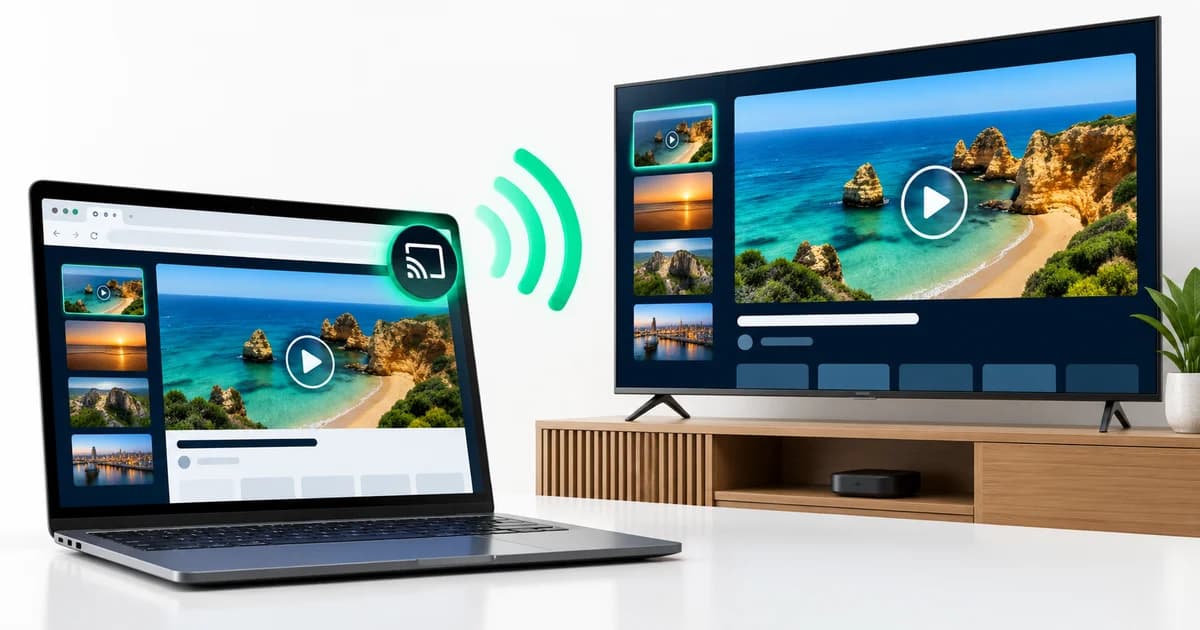
Para transmitir do PC para o Chromecast, a forma mais simples é o navegador Google Chrome (ou o Microsoft Edge, que tem uma função semelhante): menu › Transmitir › escolha o Chromecast e decida se envia o separador, o ecrã inteiro ou um ficheiro. Para ficheiros de vídeo guardados no computador, o VLC costuma dar melhor resultado. O computador e o Chromecast têm de estar na mesma rede Wi-Fi.
As três formas
| O que transmite | Como | Ideal para | Limitações |
|---|---|---|---|
| Separador do navegador | Chrome › Transmitir › Separador | Sites, apresentações, vídeos em páginas | Fluidez depende do computador e da rede |
| Ecrã inteiro | Chrome › Transmitir › Fontes › Ecrã | Mostrar qualquer aplicação | Qualidade e fluidez reduzidas; mais atraso |
| Ficheiro de vídeo | VLC › Reprodução › Renderizador | Filmes e vídeos guardados | Alguns formatos exigem conversão |
Passo a passo no Chrome
- Abra o Google Chrome no computador.
- Clique no menu (três pontos) › Transmitir (ou "Guardar e partilhar › Transmitir", consoante a versão).
- Em Fontes, escolha Transmitir separador, Transmitir ecrã ou Transmitir ficheiro.
- Escolha o Chromecast ou a televisão com Chromecast integrado.
- Para parar, clique no ícone de transmissão na barra do Chrome e escolha Parar.
Sites com transmissão integrada
Muitos sites (como o YouTube) têm um ícone de transmitir no próprio leitor. Nesses casos, o Chromecast vai buscar o vídeo diretamente à internet, com qualidade muito melhor do que a transmissão de separador. Prefira sempre este método quando existir.
Ficheiros de vídeo: use o VLC
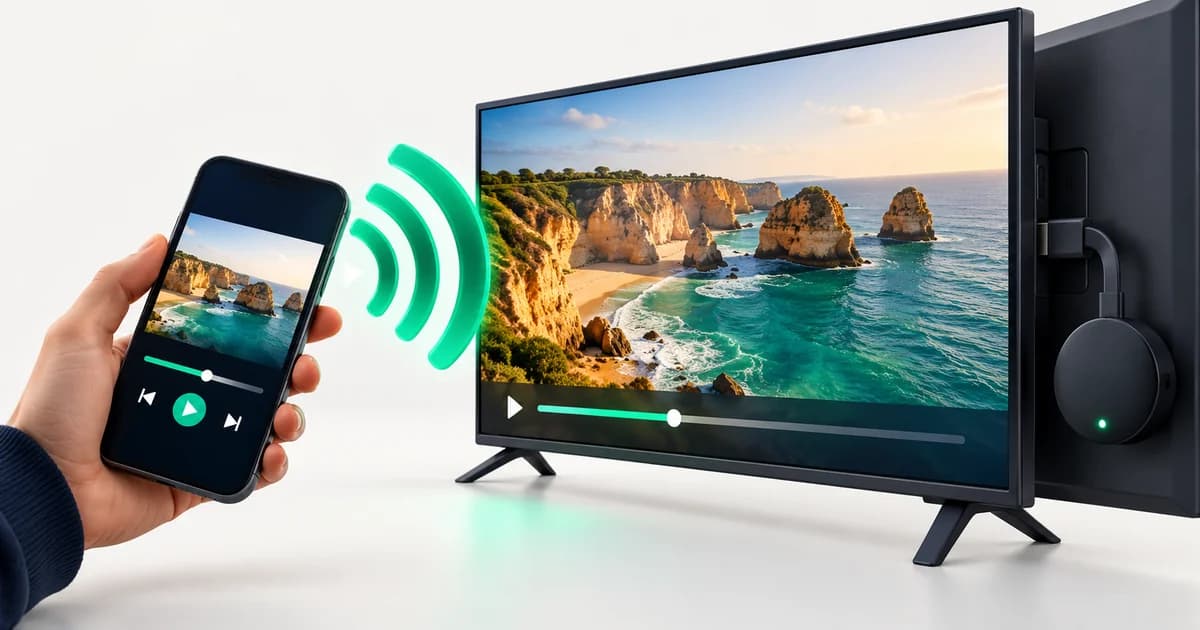
O VLC envia ficheiros diretamente para o Chromecast (Reprodução › Renderizador), convertendo o formato quando necessário. Passo a passo em Como enviar vídeo do VLC para o Chromecast.
Se está a pensar numa televisão nova com Chromecast integrado, veja o guia de compra de Smart TV.
Problemas comuns
| Problema | Solução |
|---|---|
| A opção Transmitir não encontra o Chromecast | Mesma rede Wi-Fi; desativar VPN; reiniciar o Chromecast |
| Vídeo aos soluços ao transmitir o separador | Usar o ícone de transmitir do próprio site ou o VLC |
| Sem som na televisão | Transmitir o separador (não o ecrã) para incluir o áudio da página |
| Rede de empresa ou hotel | Pode bloquear a descoberta de equipamentos; use outra rede |
E IPTV a partir do PC?
Transmitir um leitor de IPTV do computador funciona mal na maioria dos casos (conversão, atraso, cortes). Para ver canais na televisão, instale o leitor no Chromecast com Google TV ou numa box, ou ligue o computador por HDMI. Veja Como ver IPTV no PC e Chromecast com Google TV.
Perguntas frequentes
Como transmito o ecrã do PC para a televisão?
No Chrome, menu › Transmitir › Fontes › Transmitir ecrã, e escolha o Chromecast.
Preciso de instalar algum programa?
Para separadores e ecrã, basta o Chrome (ou o Edge). Para ficheiros de vídeo, o VLC é recomendado.
Porque é que o vídeo fica aos soluços?
A transmissão de separador ou ecrã depende do computador e da rede. Use o ícone de transmitir do próprio site ou o VLC para ficheiros.
Funciona com o Mac?
Sim, a função Transmitir do Chrome existe também no macOS.
Em resumo
No Chrome, menu › Transmitir permite enviar um separador, o ecrã inteiro ou um ficheiro para o Chromecast. Prefira o ícone de transmitir dos próprios sites (melhor qualidade) e o VLC para ficheiros de vídeo. Para IPTV, é melhor instalar o leitor na televisão do que transmitir do computador.
Para ficheiros de vídeo do computador, o VLC costuma dar melhor resultado. Veja como.
VLC para Chromecast