Neste artigo
Este artigo faz parte do guia Smart TV: guia de compra completo para 2026.
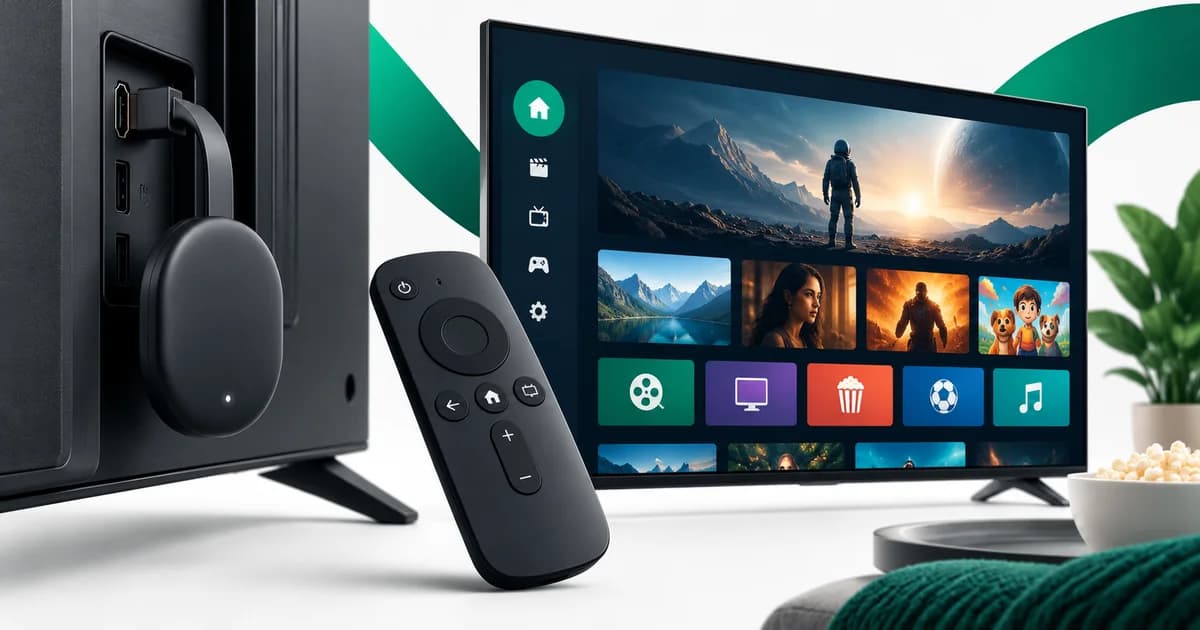
Para configurar o Chromecast, ligue-o à porta HDMI da televisão e à corrente, instale a aplicação Google Home no telemóvel e siga o assistente: a aplicação encontra o Chromecast, liga-o ao seu Wi-Fi, associa-o à sua conta Google e instala as atualizações. No Chromecast com Google TV, a configuração também pode ser feita com o comando, no próprio ecrã. Todo o processo demora, em regra, menos de 15 minutos.
O que precisa
- Televisão com porta HDMI livre.
- Tomada e o transformador original (as portas USB das televisões nem sempre dão energia suficiente).
- Telemóvel com a aplicação Google Home.
- Rede Wi-Fi e a respetiva palavra-passe.
- Conta Google.
Passo a passo
- Ligue o Chromecast à porta HDMI e à corrente.
- Escolha a entrada HDMI certa na televisão (botão Source/Input).
- No telemóvel, abra a Google Home › + › Configurar dispositivo › Novo dispositivo.
- Escolha a casa e aguarde que a aplicação encontre o Chromecast.
- Confirme o código mostrado na televisão e no telemóvel.
- Escolha a rede Wi-Fi (de preferência 5 GHz) e introduza a palavra-passe.
- Inicie sessão com a conta Google e dê um nome ao Chromecast (ex.: "Sala").
- Aguarde as atualizações e o reinício.
No Chromecast com Google TV
Depois do passo 2, o ecrã mostra um assistente. Pode continuar com o telemóvel (opção mais rápida) ou com o comando. No fim, escolha as aplicações a instalar e ajuste:
- idioma e região: Portugal;
- correspondência de frequência (Definições › Ecrã e som), para conteúdos a 50 Hz.
Primeira transmissão
- No telemóvel, abra o YouTube (ou outra aplicação compatível).
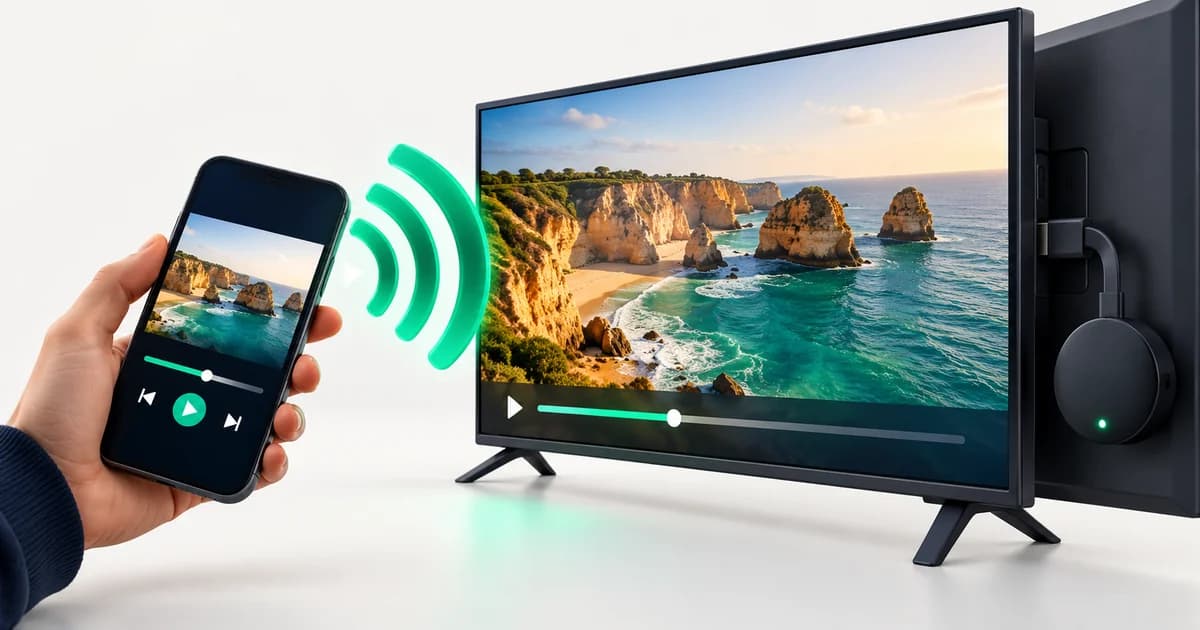
- Toque no ícone de transmitir e escolha o Chromecast.
- O vídeo começa na televisão; o telemóvel passa a servir de comando.
Problemas comuns na configuração
| Problema | Solução |
|---|---|
| A Google Home não encontra o Chromecast | Bluetooth e localização ativos no telemóvel; ficar perto do Chromecast; reiniciar ambos |
| Não liga ao Wi-Fi | Confirmar a palavra-passe; experimentar a rede de 2,4 GHz se a de 5 GHz estiver longe |
| Ecrã "sem sinal" | Entrada HDMI errada; experimentar outra porta |
| Reinicia sozinho | Usar o transformador original |
| Configuração falha repetidamente | Fazer reset e começar de novo; veja Como fazer reset ao Chromecast |
Redes de empresas, hotéis e residências
Redes com página de entrada (portais cativos) ou isolamento entre equipamentos podem impedir a configuração e a transmissão. Nesses casos, um router de viagem ou a partilha de dados do telemóvel são alternativas.
Depois de configurar
- Se está a ponderar uma televisão com Chromecast integrado em vez de uma pen, veja o guia de compra de Smart TV.
- Para entender como funciona a transmissão, veja Chromecast: o que é e como funciona.
- Para o modelo com Google TV e IPTV, veja Chromecast com Google TV.
- Para transmitir a partir do computador, veja Como transmitir do PC para o Chromecast.
Perguntas frequentes
Que aplicação uso para configurar o Chromecast?
A aplicação Google Home, no telemóvel. No Chromecast com Google TV, também pode configurar com o comando.
Preciso de conta Google?
Sim, a configuração associa o Chromecast a uma conta Google.
O Chromecast funciona em Wi-Fi de 5 GHz?
Sim, os modelos recentes suportam 2,4 e 5 GHz. Se o sinal de 5 GHz for fraco no local, experimente 2,4 GHz.
Porque é que a configuração não encontra o Chromecast?
Normalmente por Bluetooth ou localização desligados no telemóvel, ou distância. Reinicie o Chromecast e o telemóvel e tente perto da televisão.
Em resumo
Configurar um Chromecast é simples: HDMI e corrente, aplicação Google Home, Wi-Fi e conta Google. No modelo com Google TV, pode fazê-lo também com o comando. Se a configuração falhar, verifique Bluetooth e localização no telemóvel, a entrada HDMI e o transformador; em último caso, faça reset e comece de novo.
Configuração concluída mas a imagem trava? A rede é quase sempre a causa. Veja como a melhorar.
Melhorar a rede