Neste artigo
Este artigo faz parte do guia Smart TV: guia de compra completo para 2026.
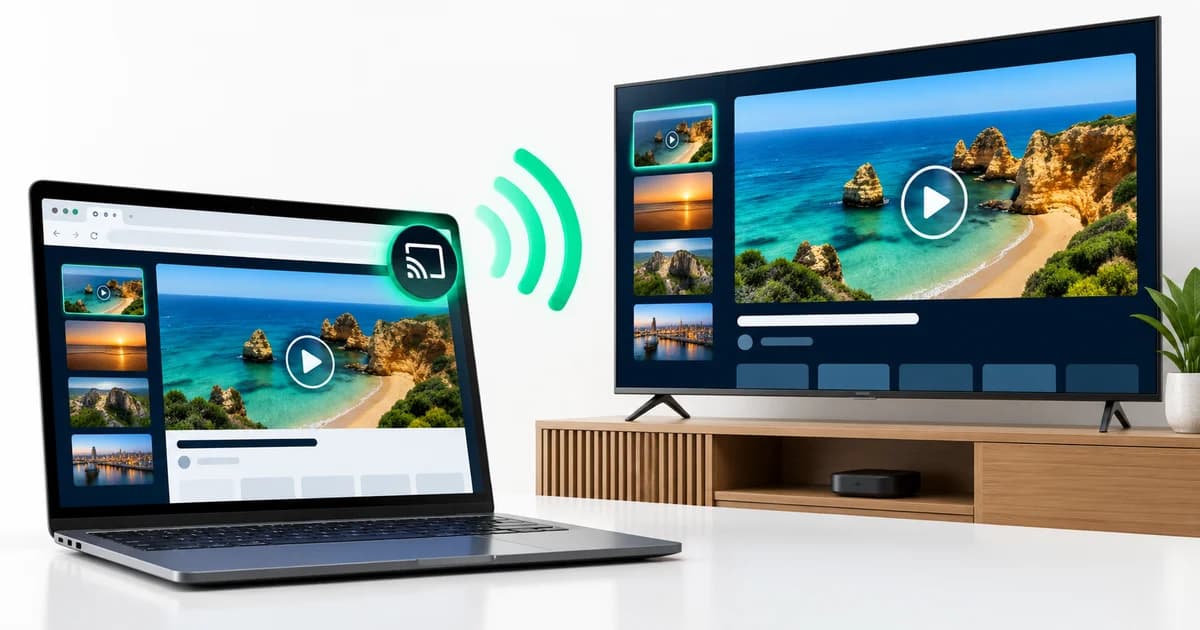
O VLC consegue enviar vídeo diretamente para um Chromecast ou para uma televisão com Chromecast integrado (Google TV, Android TV e algumas Smart TV), sem instalar mais nada. No computador, usa-se o menu Reprodução › Renderizador; no Android, o ícone de transmitir no ecrã de reprodução. Funciona bem para ficheiros de vídeo; com listas IPTV, resulta em alguns canais e falha noutros, porque o VLC muitas vezes tem de converter o vídeo em tempo real. Para IPTV no dia a dia, um leitor instalado na própria televisão é mais estável.
Se ainda está a escolher equipamento para a sala, veja o guia de compra de Smart TV: muitas televisões já trazem Chromecast integrado.
Requisitos
- Computador ou telemóvel e Chromecast na mesma rede Wi-Fi.
- VLC atualizado, descarregado do site oficial.
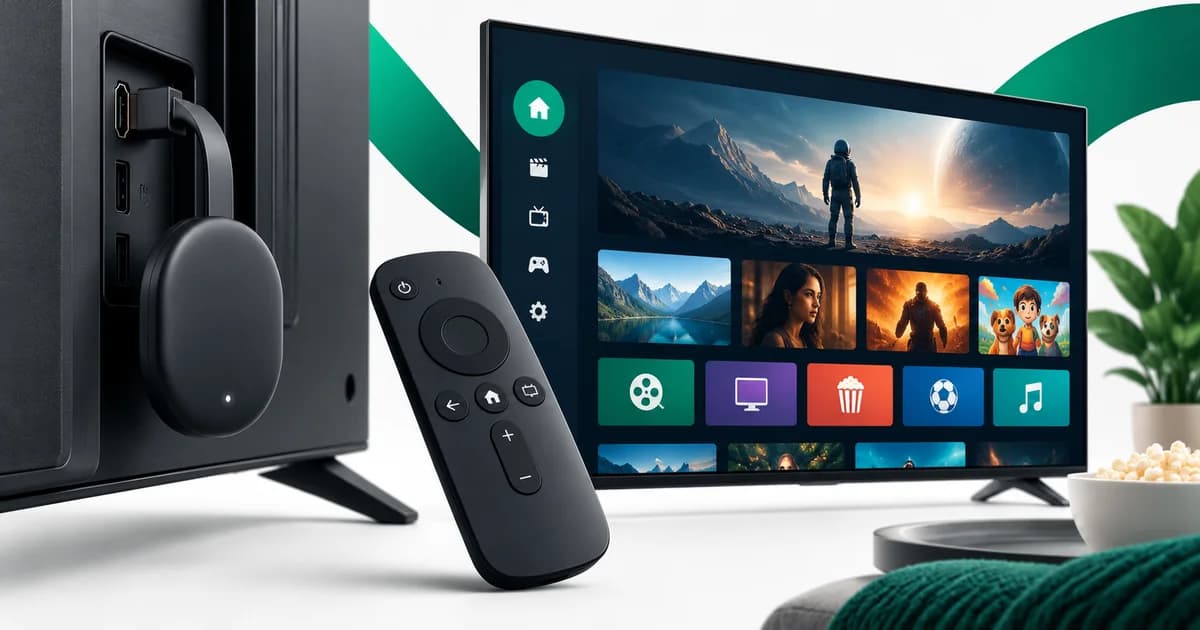
- Chromecast ou televisão com Chromecast integrado ligado e na entrada certa.
No computador (Windows e Mac)
- Abra o vídeo ou a lista no VLC (para listas IPTV, veja Como ver IPTV no VLC).
- Vá a Reprodução › Renderizador e aguarde que o Chromecast apareça na lista.
- Escolha o Chromecast.
- Se aparecer um aviso sobre conversão, aceite (o VLC pode ter de converter o formato).
- O vídeo passa a reproduzir na televisão; o VLC no computador funciona como comando.
No Android
- Abra o vídeo no VLC.
- Toque no ícone de transmitir (o retângulo com ondas).
- Escolha o Chromecast.
Porque é que listas IPTV falham com frequência
| Causa | O que acontece |
|---|---|
| Formato do fluxo não suportado pelo Chromecast | O VLC tem de converter em tempo real, o que exige processador e pode falhar |
| Conversão pesada | Cortes, atrasos ou vídeo sem som |
| Rede Wi-Fi | O vídeo passa duas vezes pela rede (internet → computador → Chromecast) |
| Mudar de canal | Cada mudança obriga a reiniciar a transmissão |
Por isso, para IPTV regular, é melhor instalar um leitor diretamente no Chromecast com Google TV ou noutra box. Veja Chromecast com Google TV e Melhores aplicações IPTV.
Problemas comuns
| Problema | Solução |
|---|---|
| O Chromecast não aparece no Renderizador | Mesma rede Wi-Fi; desativar VPN; reiniciar o Chromecast |
| Imagem sem som | Formato de áudio; experimentar outro ficheiro ou canal |
| Vídeo para a cada poucos segundos | Conversão pesada ou Wi-Fi fraco; usar cabo no computador |
| Legendas não aparecem | Legendas embutidas funcionam melhor do que ficheiros externos |
Alternativas para enviar do computador
- Navegador Chrome: "Transmitir" um separador ou o ecrã (útil para sites com vídeo).
- Aplicações com transmissão integrada (muitas plataformas de streaming).
Explicamos estas opções em Como transmitir do PC para o Chromecast.
Dicas para uma transmissão mais estável
- Ligue o computador por cabo de rede, se possível: o vídeo passa pela rede duas vezes.
- Feche aplicações pesadas no computador durante a transmissão, para a conversão ter processador disponível.
- Prefira ficheiros em H.264 com áudio AAC: são reproduzidos pelo Chromecast sem conversão.
- Aproxime o Chromecast do router ou use um adaptador Ethernet compatível.
- Atualize o VLC e o Chromecast: as correções de compatibilidade são frequentes.
VLC, Chromecast ou leitor na televisão: o que usar quando
| Situação | Melhor opção |
|---|---|
| Ver um filme guardado no computador | VLC → Chromecast |
| Ver canais IPTV todos os dias | Leitor de IPTV instalado no Chromecast com Google TV ou numa box |
| Mostrar um vídeo do telemóvel a amigos | Transmitir a partir da aplicação no telemóvel |
| Ver um site com vídeo | Transmitir o separador no Chrome |
Perguntas frequentes
O VLC consegue transmitir para o Chromecast?
Sim. No computador, em Reprodução › Renderizador; no Android, pelo ícone de transmitir. Os equipamentos têm de estar na mesma rede.
Posso ver IPTV do VLC no Chromecast?
Às vezes funciona, mas muitos canais exigem conversão em tempo real e falham ou cortam. É melhor instalar um leitor de IPTV no Chromecast com Google TV.
Porque é que o Chromecast não aparece no VLC?
Normalmente porque não estão na mesma rede, por causa de uma VPN ativa ou porque o Chromecast precisa de ser reiniciado.
Funciona com televisões com Chromecast integrado?
Sim, televisões com Google TV, Android TV ou Chromecast integrado aparecem como destino de transmissão.
Em resumo
O VLC envia vídeo para o Chromecast através de Reprodução › Renderizador (no computador) ou do ícone de transmitir (no Android), com ambos na mesma rede. É ótimo para ficheiros; para listas IPTV, a conversão em tempo real torna a experiência instável. Para canais no dia a dia, instale um leitor de IPTV no próprio Chromecast ou numa box.
Para IPTV no dia a dia, um leitor instalado na própria televisão é mais estável. Veja as opções.
Leitores IPTV por equipamento