Neste artigo
Este artigo faz parte do guia Melhores aplicações IPTV para Smart TV, Android e iPhone.
Para ter legendas em português no Stremio, basta usar o OpenSubtitles, que vem integrado no Stremio como addon oficial de legendas, e definir português como idioma por defeito nas definições do leitor. Durante a reprodução, escolhe a legenda no menu de legendas, e pode ajustar a sincronização e o aspeto se for preciso.
Se está a começar no Stremio, o guia Stremio: o que é e como funciona explica a aplicação, e o artigo Melhores aplicações IPTV compara-a com outros leitores.
Os nomes dos menus podem variar ligeiramente entre versões do Stremio (computador, Android, Android TV, iOS).
Passo 1: confirmar que o OpenSubtitles está ativo
- Abra o Stremio e vá a Addons.
- Procure OpenSubtitles nos addons instalados. Na instalação padrão já costuma estar presente.
- Se não estiver, instale-o a partir do catálogo oficial de addons do Stremio.
Evite instalar várias versões de addons de legendas ao mesmo tempo sem necessidade: aparecem resultados duplicados e fica mais difícil escolher.
Passo 2: definir português como idioma por defeito
- Abra as Definições do Stremio.
- Na secção do leitor (Player), procure o idioma das legendas por defeito.
- Escolha português.
Repare que podem aparecer duas variantes, português (Portugal) e português (Brasil), consoante a forma como as legendas foram identificadas por quem as carregou. Se não encontrar legendas em "português de Portugal", as de português do Brasil são compreensíveis, embora com vocabulário diferente.
Passo 3: escolher a legenda durante a reprodução
- Inicie o vídeo.
- Abra o menu de legendas (normalmente um ícone de balão de fala ou "CC").
- Escolha o idioma e, dentro dele, uma das legendas disponíveis.
- Se a primeira não estiver sincronizada, experimente outra: as legendas são feitas para versões específicas de cada vídeo.
Porque é que há várias legendas para o mesmo filme?
Cada ficheiro de vídeo pode ter duração, cortes ou fotogramas por segundo ligeiramente diferentes. Uma legenda feita para uma versão pode ficar adiantada ou atrasada noutra. Escolher a legenda cujo nome corresponde à versão do vídeo resolve a maioria dos casos.
Passo 4: sincronizar legendas atrasadas ou adiantadas
Se a legenda aparece sempre com o mesmo desfasamento:
- Abra o menu de legendas durante a reprodução.
- Use o ajuste de atraso (delay), em passos de décimas de segundo.
- Avance se a legenda aparece cedo demais; recue se aparece tarde.
Se o desfasamento aumenta ao longo do filme, o problema é de versão (fotogramas por segundo diferentes): o ajuste de atraso não resolve; escolha outra legenda.
Passo 5: ajustar o aspeto
Nas definições do leitor pode, em regra, alterar:
| Opção | Recomendação para televisão |
|---|---|
| Tamanho | Um pouco maior do que no computador, para ver a 2–3 metros |
| Cor do texto | Branco ou amarelo |
| Fundo / contorno | Contorno ou fundo semitransparente para ler em cenas claras |
| Posição | Mais acima, se a televisão cortar as margens |
Usar um ficheiro de legendas próprio
Se tem um ficheiro .srt de legendas legítimo (por exemplo, criado por si ou fornecido com o conteúdo), na versão de computador pode normalmente arrastar o ficheiro para a janela do leitor durante a reprodução. É útil quando não encontra uma legenda sincronizada no OpenSubtitles.
Problemas comuns
| Problema | Causa provável | Solução |
|---|---|---|
| Não aparecem legendas | Addon de legendas desativado | Confirmar o OpenSubtitles nos addons |
| Só aparecem legendas noutros idiomas | Não há legendas em português para esse título/versão | Experimentar português do Brasil ou um ficheiro próprio |
| Caracteres estranhos (ç, ã) | Codificação do ficheiro | Escolher outra legenda; nas definições, testar outra codificação se existir |
| Legenda desfasada | Versão diferente do vídeo | Ajustar atraso ou escolher outra legenda |
| Texto pequeno na TV | Tamanho por defeito pensado para computador | Aumentar o tamanho nas definições |
Stremio numa televisão
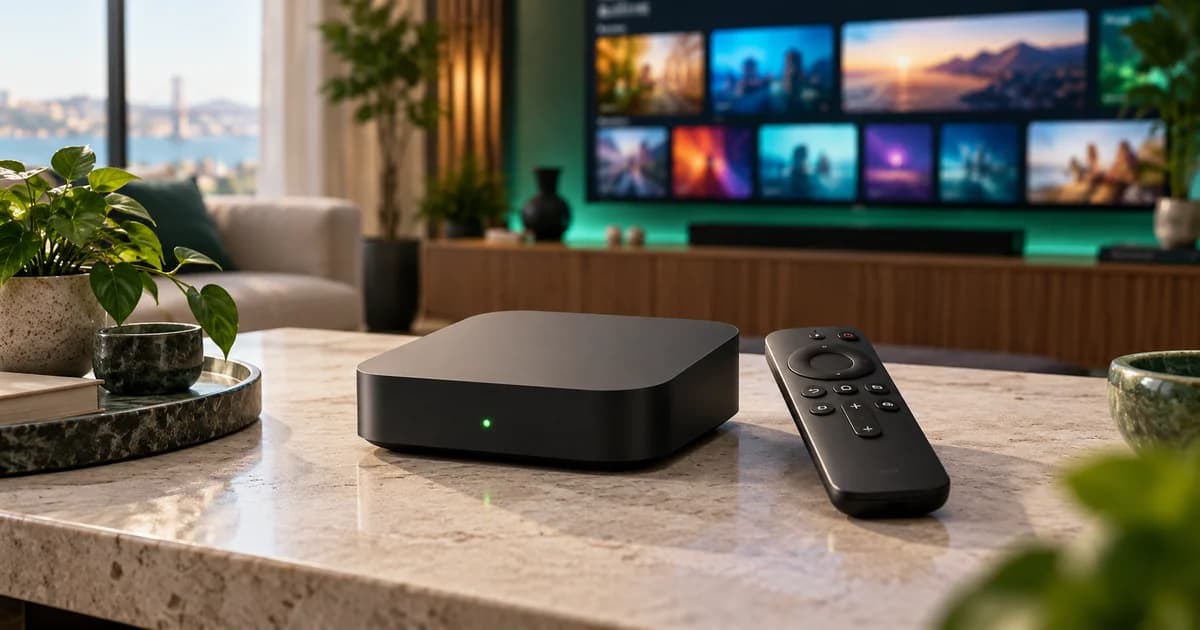
O Stremio tem versões para Android TV e Google TV, entre outras. Numa box ou Smart TV com pouca memória, a navegação pode ser lenta. Se está a pensar comprar um equipamento, os guias Android TV Box e Melhor box Android para IPTV ajudam a escolher.
Legendas para pessoas surdas ou com dificuldades auditivas
Muitas legendas indicam também sons relevantes, como "[música]" ou "[porta a bater]". São conhecidas como legendas para surdos (SDH ou "closed captions"). No OpenSubtitles aparecem por vezes identificadas como "hearing impaired" ou "HI". Se as preferir, escolha essas; se não, procure versões sem essa indicação, que mostram apenas os diálogos.
Para a televisão portuguesa em direto, a legendagem para surdos é disponibilizada pelos próprios canais em alguns programas, através do teletexto ou das opções de legendas da box do operador. Não depende do Stremio.
Perguntas frequentes
O OpenSubtitles é gratuito no Stremio?
O addon de legendas do OpenSubtitles está disponível gratuitamente no Stremio. A disponibilidade de legendas em português depende de cada título e versão.
Porque é que as legendas aparecem em português do Brasil?
Porque são as legendas disponíveis para essa versão, ou porque quem as carregou as identificou assim. Pode escolher outra legenda se existir uma em português de Portugal.
Como corrijo legendas atrasadas no Stremio?
Use o ajuste de atraso no menu de legendas durante a reprodução. Se o desfasamento aumentar ao longo do vídeo, escolha outra legenda, feita para a mesma versão do ficheiro.
O Stremio é legal?
A aplicação é legal. A legalidade depende dos conteúdos e dos addons que usa: addons que dão acesso a filmes e séries sem licença não são legais.
Em resumo
Legendas em português no Stremio resumem-se a três passos: confirmar que o OpenSubtitles está ativo, definir português como idioma por defeito e escolher, durante a reprodução, a legenda que corresponde à versão do vídeo. Para o resto, o ajuste de atraso e as opções de aspeto resolvem quase tudo.
Se usa o Stremio numa box ou Smart TV, a escolha do equipamento faz diferença na fluidez. Veja as nossas comparações.
Comparar boxes